
Conectare wireless simplă
-
Verificaţi ecranul afişat pe imprimantă.
Dacă se afişează următorul ecran, treceţi la pasul următor.
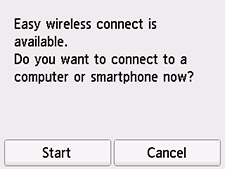
Dacă se afişează următorul ecran, atingeţi
 (Conectare wireless (Wireless connect)) şi treceţi la pasul următor.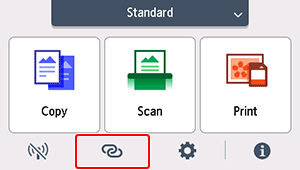
-
Atingeţi Pornire (Start).
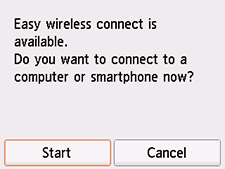
-
Când pregătirea conectării s-a finalizat, pe imprimantă se afişează următorul ecran.
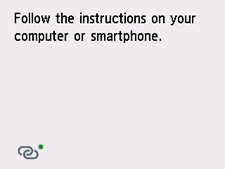
Dacă efectuați configurarea fără a utiliza computerul, smartphone-ul etc.:
-
Descărcați și instalați software-ul.
După instalarea software-ului, porniți-l și urmați instrucțiunile de pe ecran pentru a continua configurarea.
Dacă efectuați configurarea utilizând computerul, smartphone-ul etc.:
-
După ce verificați următoarele, faceți clic pe butonul de închidere din browserul Web pentru a închide acest ghid.
Windows
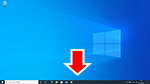
În bara de activităţi, faceţi clic pe software-ul aplicaţiei pentru configurare de pe smartphone şi urmaţi instrucţiunile de pe ecran pentru a continua cu configurarea.
macOS
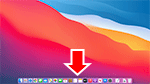
Faceţi clic pe
 din Dock şi urmaţi instrucţiunile de pe ecran pentru a continua cu configurarea.
Smartphone/tabletă
Reveniţi la aplicaţia pe care o utilizaţi pentru configurare de pe smartphone şi urmaţi instrucţiunile de pe ecran pentru a continua cu configurarea.
